Travelotomo
Après une looooooongue absence, le cyclauteur de ce blog revient avec un nouveau projet, celui d’une petite application GPS gratuite, légère et optimisée pour l’utilisation hors-ligne. Elle porte un nom inspiré de trois langues : l’anglais travel, le français vélo et le japonais tomo, ce qui donne le Compagnon de voyage à vélo.
Voici une première mouture de son logo.

Sa sortie est prévue pour le printemps, alors que les cyclistes de l’hémisphère nord reviendront en grand nombre sur les routes enfin déneigées de la planète.
Ce qui la distingue le plus des applis spécialisées (OsmAnd, RideWithGps, etc.), c’est d’abord que j’ai tout fait pour faciliter son utilisation hors ligne, que ce soit pour économiser la batterie et vos précieuses données mobiles, et pour les situations où le téléphone ne capte plus aucun signal.
J’ai aussi conçu l’appli pour qu’elle tienne sur un simple fichier html qui sera disponible sur une page dédiée du blog.
Le concept est très simple… Vous planifiez votre voyage à l’avance sous forme de fichier(s) gpx. Avant de partir, ou partout où le WiFi est disponible sur votre trajet, vous venez sur la page dédiée du blog et y déposez votre fichier gpx. Dans les minutes qui suivent, le script python qui tourne sur le serveur de ma Raspberry Pi vous renvoie un fichier html qui devient votre ordinateur de bord sur l’écran du téléphone.
Concrètement, voici un exemple avec un petit trajet de balade à Tokyo.
Exemple de fichier créé par Travelotomo
Vous pouvez y aller après avoir lu ce qui suit, c’est sans danger ! Le programme va d’abord chercher les points d’intérêt qui se trouvent à proximité du tracé. S’il est dans une zone rurale, il va les chercher dans un rayon de 800 mètres à tous les 500 mètres sur le tracé. S’il est en zone urbaine, il ne va retenir que quelques points d’intérêt, pour ne pas surcharger inutilement le navigateur.
Ensuite, il va télécharger uniquement les tuiles de la carte (cyclOSM) qui sont utiles pour votre balade. Concrètement, il va télécharger les tuiles du niveau de zoom 16, qui donne une bonne vue locale sur la route où vous êtes en train de rouler.
Tant que vous serez sur le Wifi, vous pourrez aussi en profiter pour télécharger d’autres tuiles en vous déplaçant ou en zoomant/dézoomant sur la carte. Tout ce que vous verrez à l’écran pendant que vous manipulez l’écran du téléphone va être enregistré dans une base de données interne du navigateur.
Après cela, vous pouvez couper la connexion WiFi et la connexion mobile, tous vos points d’intérêt, votre tracé et vos tuiles sont enregistrés dans la base de données. Vous n’avez plus qu’à enfourcher votre vélo.
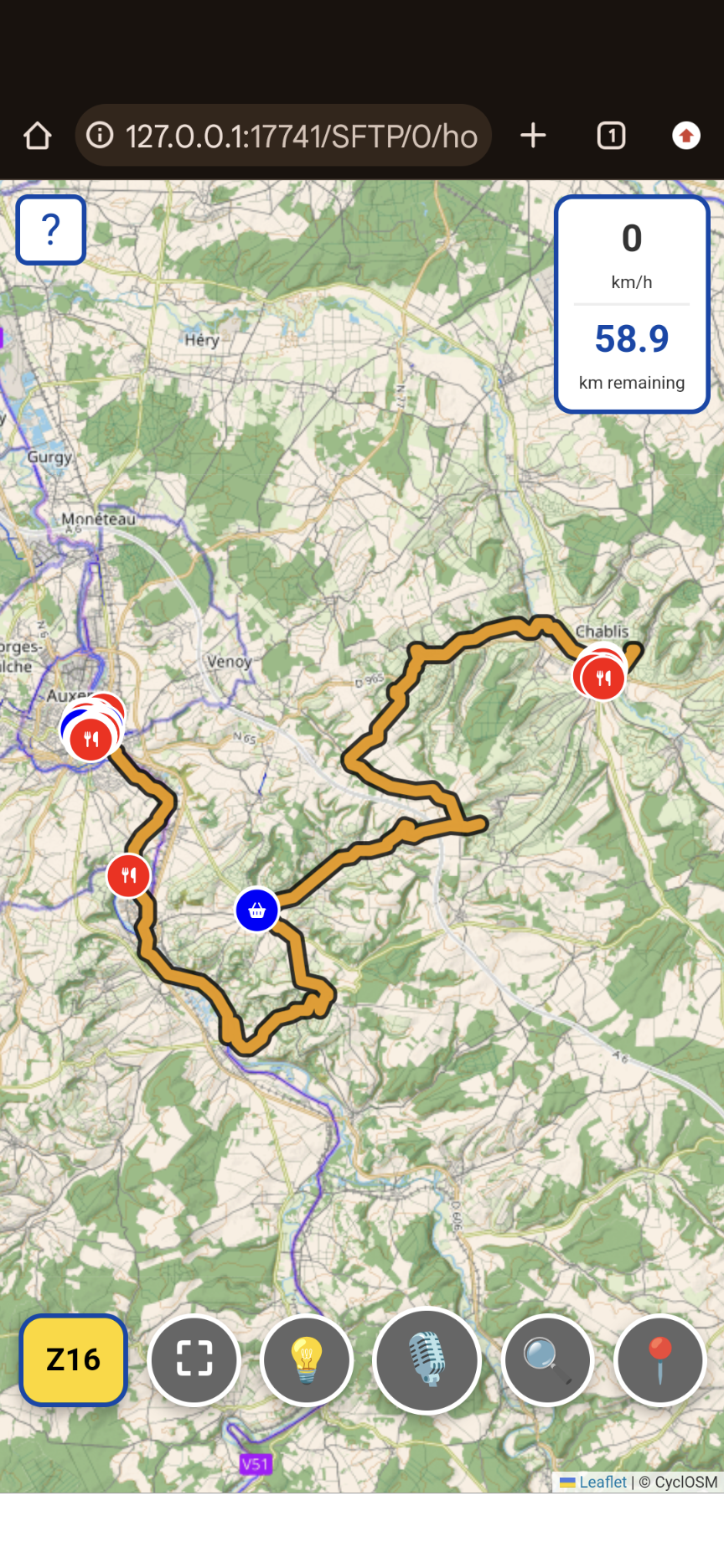
La carte donne d’abord une vue d’ensemble sur votre tracé. Les restos, marchés, gares et autres points d’intérêt s’affichent.
Avec l’icône jaune du coin inférieur gauche, vous pouvez choisir votre niveau de zoom. Chaque pression fait alterner le zoom entre la vue d’ensemble du tracé, le zoom des tuiles téléchargées (16x) et un zoom 18x qui n’est pas celui des tuiles, mais du navigateur (par conséquent l’image s’embrouille légèrement, tout en restant bien visible). Pour naviguer en pleine campagne, le zoom 16 est parfait pour avoir une idée générale de ce qui vient sur le trajet, tandis que le zoom 18 permet de ne pas se tromper aux intersections (très pratique en ville).
Lorsque vous cliquez sur une icône de la carte, le nom du point d’intérêt s’affiche. Si vous désirez plus de détails, vous pouvez momentanément activer les données mobiles sur votre téléphone, et cliquer sur Google Maps, où vous pourrez voir l’adresse, le numéro de téléphone, des photos, le lien vers le site web, etc.
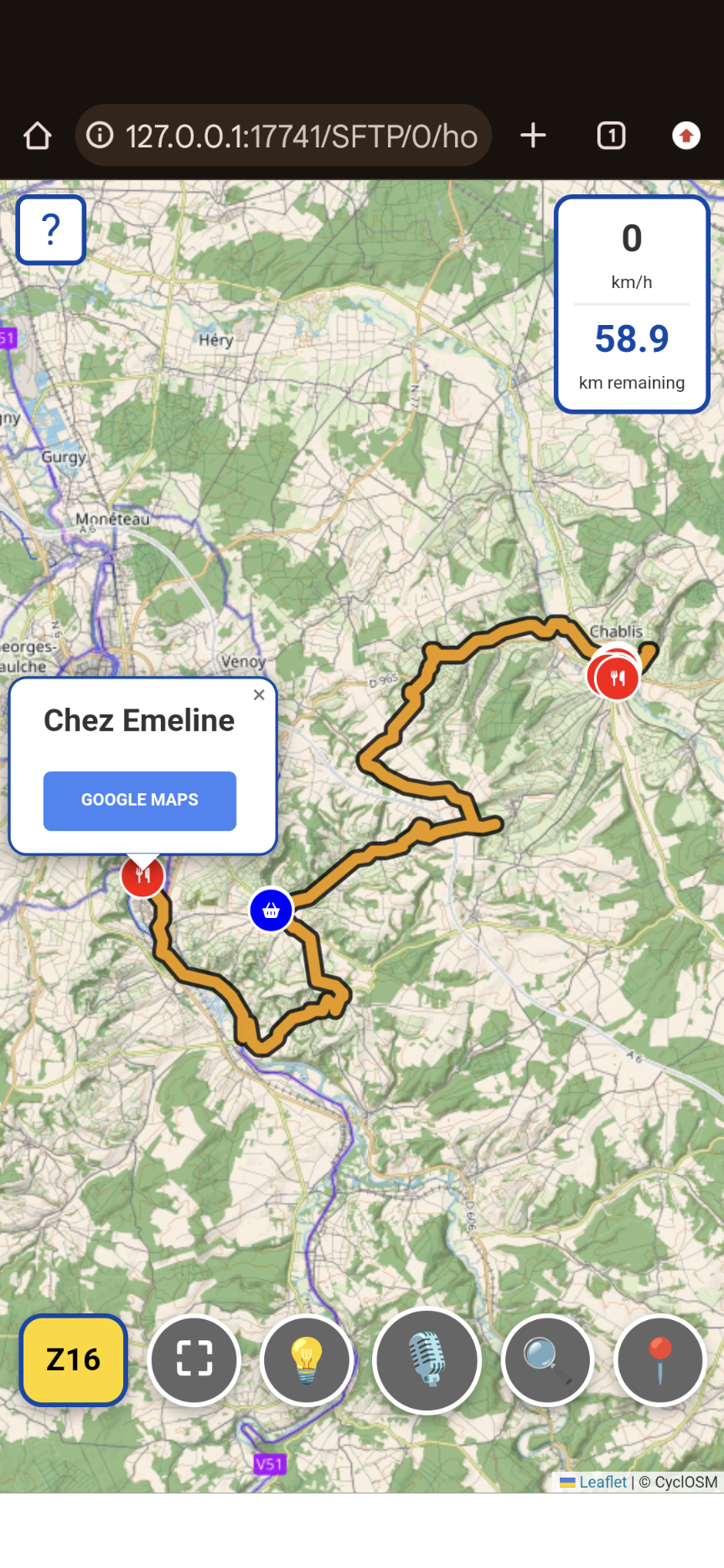
À droite de l’icône jaune de zoom, il y a une icône de carré. Elle sert à mettre la carte en plein écran.
L’ampoule, juste à droite du carré, sert à garder l’écran allumé, ce qui est essentiel lorsque le tracé traverse une zone où il y a beaucoup de rues ou de chemins. Lorsque vous arrivez de nouveau dans une zone facile à naviguer, vous pouvez cliquer sur l’ampoule pour permettre à l’écran de s’éteindre automatiquement et économiser la pile.
Tout au centre de la ligne d’icônes du bas, il y a un microphone. Il sert à enregistrer une note vocale à l’endroit où vous êtes sur la carte. Les fichiers mp3 s’enregistrent dans la base de données, et des icônes d’enregistrement apparaissent sur la carte aux endroits où vous avez pris des notes. Vous pouvez cliquer sur ces points pour écouter vos notes et/ou les supprimer. Au besoin, toutes vos notes pourront ensuite être exportées là où vous voudrez (voir plus bas).
La loupe, à côté du micro, sert à chercher des points d’intérêts supplémentaires. Pour l’utiliser, il faut activer les données mobiles sur le téléphone. C’est une option pratique si vous soupçonnez que le scannage initial des points d’intérêts a raté quelques points, ou si vous voulez chercher des points d’intérêt qui se trouvent plus loin du tracé. Dans ce cas, la loupe cherchera toujours autour du point central de la carte. Vous déplacez donc la carte manuellement pour la centrer sur l’endroit désiré, puis cliquez sur la loupe.
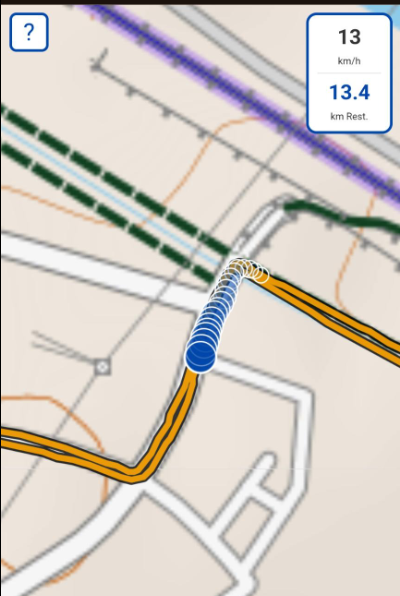
Et enfin, la punaise, tout à droite de la ligne d’icônes, sert à activer l’affichage de votre position actuelle sur la carte. Lorsque vous l’activez, un gros point bleu apparaît sur la carte, et une série de points plus petits créent un effet de traînée derrière vous, pour savoir d’un seul coup d’œil dans quelle direction vous roulez. Cette traînée est nécessaire parce que le nord est toujours en haut sur la carte (il n’est pas possible de faire pivoter la carte pour toujours rouler vers le haut).
Tout en haut à gauche, il y a un gros point d’interrogation. Il explique l’utilisation des icônes et offre quelques options supplémentaires.
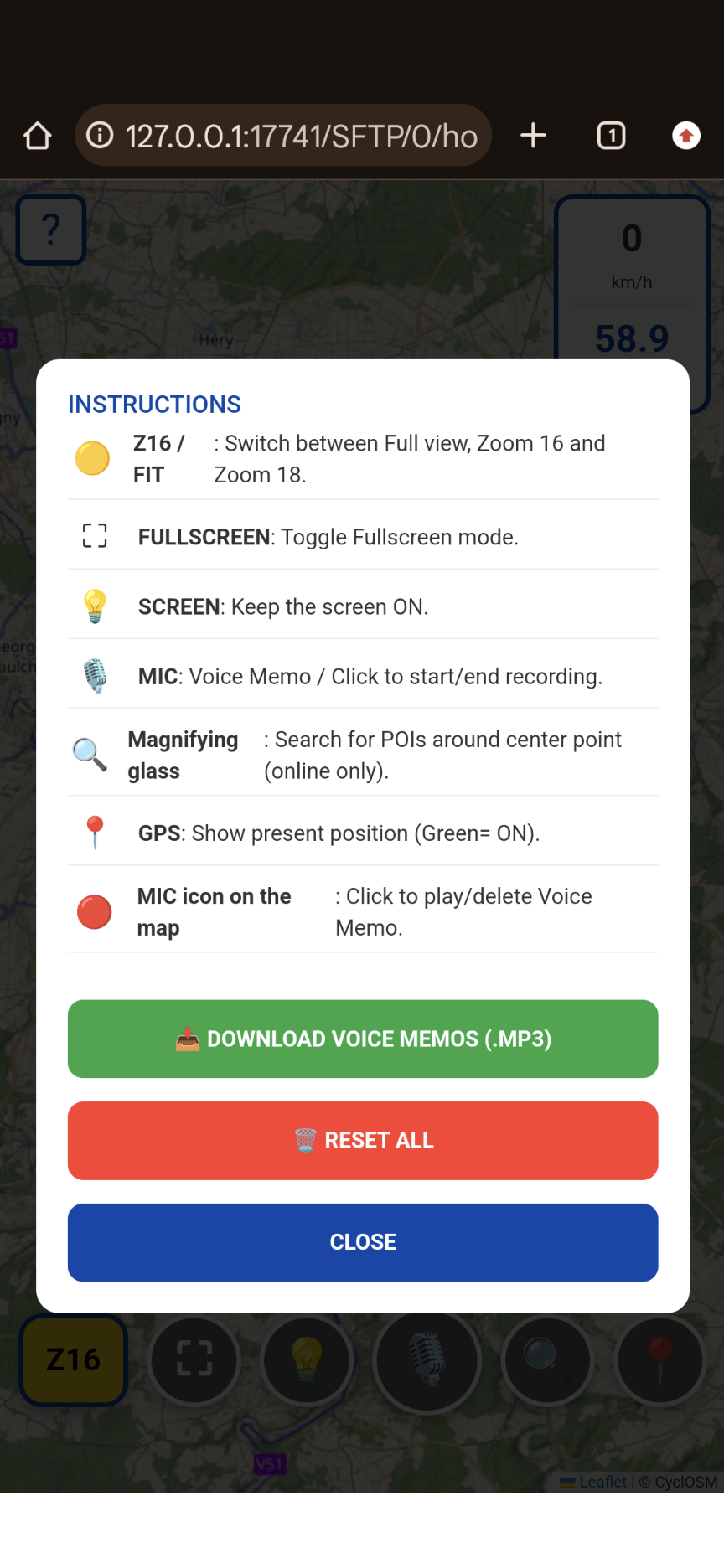
L’option DOWNLOAD VOICE MEMOS sert à enregistrer les notes vocales dans le dossier de votre choix sur le téléphone. Vous pouvez faire ça à l’hôtel, entre deux balades, pour éviter de perdre vos notes si votre navigateur Internet ou votre système d’exploitation décide de faire le ménage sans vous demander votre avis…
RESET ALL sert à supprimer les points d’intérêts et les tuiles. À utiliser avec prudence…
Vous pouvez maintenant aller tester tout ça sur cet exemple de fichier gpx.
Exemple de fichier créé par Travelotomo
Comme je l’ai dit, l’appli sera gratuite. Il n’y aura un petit lien du genre Buy me a coffee, au cas où vous auriez la gentillesse d’encourager le développement futur de l’appli avec un petit don de 1$ US ou plus.
Pour l’instant, le bipède qui me chevauche et moi-même sommes en phase d’essais. Nous allons ensuite ajouter une couche d’essai avec le club geopottering.com, puis je mettrai l’appli sur le blog.
À suivre…
Travelotomo: The Cycling Companion
After a looooong absence, the cyclauteur of this blog returns with a new project: a small GPS application that is free, lightweight, and optimized for offline use. Its name is inspired by three languages: the English travel, the French vélo (bike), and the Japanese tomo (friend/companion), resulting in the Cycling Travel Companion.
Here is an initial version of its logo.
Its release is planned for the spring, just as cyclists in the northern hemisphere return in great numbers to the planet’s finally snow-free roads.
What distinguishes it most from specialized apps (OsmAnd, RideWithGps, etc.) is that I have done everything to facilitate offline use—both to save battery and your precious mobile data, and for situations where the phone no longer receives any signal.
I also designed the app to fit onto a simple HTML file that will be available on a dedicated page of the blog.
The concept is very simple… You plan your trip in advance in the form of GPX file(s). Before leaving, or wherever WiFi is available on your route, you visit the dedicated blog page and drop your GPX file there. Within minutes, the Python script running on my Raspberry Pi server sends you back an HTML file that becomes your onboard computer on your phone screen.
Concretely, here is an example with a short ride in Tokyo.
Example file created by Travelotomo
You can check it out after reading the following; it’s perfectly safe! The program first looks for points of interest (POIs) near the route. In rural areas, it searches within a radius of 800 meters every 500 meters along the path. In urban areas, it only retains a few POIs to avoid unnecessarily overloading the browser.
Next, it downloads only the map tiles (cyclOSM) that are useful for your ride. Specifically, it downloads tiles at zoom level 16, which provides a good local view of the road you are currently riding.
As long as you are on WiFi, you can also take the opportunity to download other tiles by moving or zooming in/out on the map. Everything you see on the screen while manipulating your phone will be saved in an internal browser database.
After that, you can turn off WiFi and mobile data; all your points of interest, your route, and your tiles are saved in the database. All you have to do is hop on your bike.
The map first gives an overview of your route. Restaurants, markets, stations, and other points of interest are displayed.
With the yellow icon in the bottom left corner, you can choose your zoom level. Each press toggles the zoom between the route overview, the downloaded tiles zoom (16x), and an 18x zoom, which is a browser-level zoom (the image blurs slightly but remains clearly visible). For navigating open countryside, zoom 16 is perfect for a general idea of what’s coming, while zoom 18 helps avoid mistakes at intersections—very practical in the city.
When you click on a map icon, the name of the point of interest is displayed. If you want more details, you can momentarily activate mobile data and click on Google Maps to see the address, phone number, photos, website link, etc.
To the right of the yellow zoom icon is a square icon. It is used to put the map in full-screen mode.
The lightbulb, just to the right of the square, keeps the screen on, which is essential when the route crosses an area with many streets or paths. When you reach an area that is easy to navigate again, you can click the bulb to allow the screen to turn off automatically and save battery.
Right in the center of the bottom row of icons is a microphone. It is used to record a voice note at your current location on the map. MP3 files are saved in the database, and recording icons appear on the map where you took notes. You can click these points to listen to or delete your notes. If needed, all your notes can then be exported wherever you like (see below).
The magnifying glass next to the mic is used to search for additional points of interest. To use it, you must activate mobile data. This is a handy option if you suspect the initial POI scan missed something or if you want to find POIs further from the route. In this case, the glass always searches around the center point of the map. You manually move the map to center it on the desired location, then click the magnifying glass.
Finally, the thumbtack on the far right of the icon row activates the display of your current position. When activated, a large blue dot appears, and a series of smaller dots create a trail behind you, allowing you to see which direction you are riding at a glance. This trail is necessary because North is always at the top of the map (it is not possible to rotate the map to always ride “upward”).
At the very top left, there is a large question mark. It explains how to use the icons and offers a few additional options.
The DOWNLOAD VOICE MEMOS option saves your voice notes to a folder of your choice on your phone. You can do this at your hotel between rides to avoid losing notes if your browser or OS decides to “clean up” without asking.
RESET ALL is used to delete points of interest and tiles. Use with caution…
You can now test all this on this example GPX file.
Example file created by Travelotomo
As I mentioned, the app will be free. There will be a small “Buy me a coffee” style link in case you’d like to support future development with a small donation of $1 USD or more.
For now, the biped riding me and I are in the testing phase. We will then add a testing layer with the geopottering.com club before I put the app on the blog.
To be continued…
Billet n° 192
Notez le n° de billet qui figure ci-dessus. Le formulaire s'ouvrira dans une nouvelle fenêtre.