Kinodioraptor : l’installateur
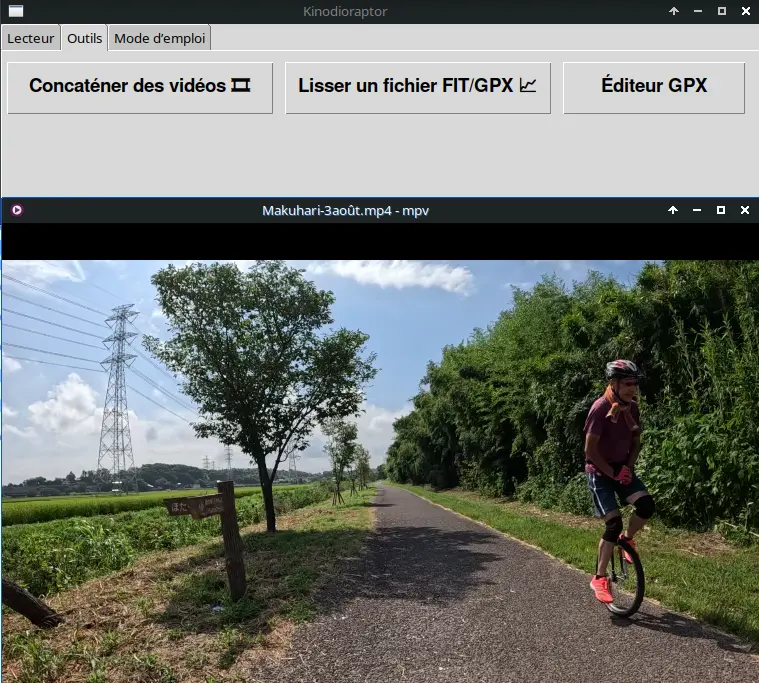
J’ai ajouté la prise en charge des fichiers FIT dans le petit outil de lissage des fichiers GPX. Jusqu’ici, je devais ouvrir les fichiers FIT du GPS sur le site du fabricant ou sur un site similaire (ridewithgps.com, etc.), puis les exporter au format GPX pour pouvoir les utiliser. Ce n’est plus nécessaire maintenant, Kinodioraptor digère aussi bien les fichiers FIT que GPX, en les convertissant avec gpsbabel.
Le programme est encore loin d’être parfait. Et pour l’instant, il ne peut être installé que sur Linux. Je laisse à d’autres le soin de l’exporter vers Windows et Mac s’ils le désirent.
Pour l’installation, il suffit de décompresser le fichier ZIP, d’y ouvrir un terminal, d’écrire
bash install.sh
et de suivre les instructions.
À la fin de l’installation, si tout s’est bien déroulé, vous obtiendrez ceci :
Installation terminée !
Pour lancer votre programme :
source venv/bin/activate
python main.py
Quant à l’utilisation, j’ai ajouté un petit mode d’emploi dans un troisième onglet. Les raccourcis d’édition vidéo y sont expliqués.
Ceux pour l’édition audio sont expliqués sur le menu lui-même, quand vous mettez le pointeur de la souris sur les boutons. Voici quand même les grandes lignes de la procédure :
Les deux boutons de crochets (ouvrant et fermant) servent à spécifier les points de début et de fin de la section audio à modifier. Vous pouvez aussi utiliser les touches de clavier i (pour IN) et o (pour OUT).
Après la sélection du point de fin, ce menu s’ouvre :
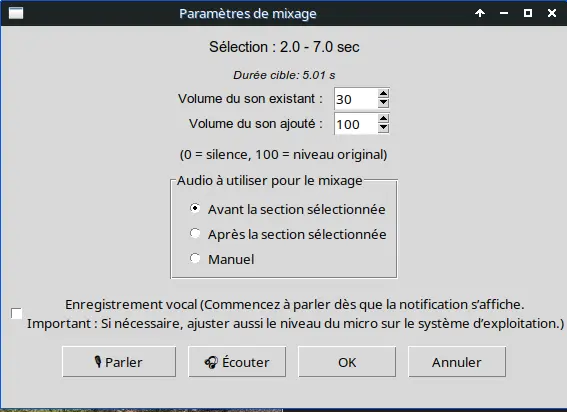
Supposons que l’homme qui roule sur son monocycle, sur la photo tout en haut de ce billet, a laissé échapper un rot pantagruélique en vous croisant. Vous pouvez réduire le volume de ce passage, disons à 30 %, et lui superposer, à 100 %, le niveau sonore de la section qui précède ou qui suit le passage du malotru. Ainsi, le gros rot se fera tout discret sur Kinomap, et vous ne perdrez rien du chant des oiseaux (s’ils chantaient avant ou après le rot).
Vous procédez de la même façon jusqu’à la fin de la vidéo pour atténuer ou éliminer tous les sons désagréables (véhicules qui passent trop près du vélo, etc.), puis vous cliquez sur le bouton [Exécuter] pour obtenir votre nouveau fichier.
IL EST TRÈS IMPORTANT de ne pas travailler sur la piste audio et la piste vidéo en même temps. Le programme n’est pas conçu pour tenir compte des deux types d’opérations simultanément. Faites d’abord les opérations audio ou vidéo, puis sauvegardez le fichier obtenu avant de passer à la deuxième série d’opérations. Personnellement, je fais les opérations vidéo en premier, ça évite de manipuler l’audio sur des sections qui disparaîtront de toute façon lors du découpage vidéo.
-
Il arrive que le lecteur MPV prenne le contrôle de la souris et que les touches de clavier soient sans effet. La solution est simple : cliquez quelque part sur le menu du haut pour qu’il reprenne le contrôle.
-
À l’heure actuelle, il n’est pas possible de fermer le lecteur MPV sans fermer le programme. Pour charger une autre vidéo, il suffit de la sélectionner avec le bouton [📂]. Elle remplacera la vidéo déjà ouverte dans le lecteur.
-
En général, une fenêtre de notification apparaît quand vous lancez une opération qui prend du temps (conversion de la piste audio, reconstruction de la piste vidéo sans réencodage, etc.). Je n’ai toutefois pas encore mis ces fenêtres pour toutes les opérations, alors pas de panique quand ça prend un peu de temps…
-
Pour l’instant, l’éditeur GPX n’a que des cartes du Japon, donc vous aurez une carte toute blanche si vous le testez sur une balade faite dans un autre pays. Pour ceux qui veulent simplement tester les fonctions GPX, j’ai mis un fichier « test.gpx » dans le dossier d’installation du programme. Si vous l’utilisez, la première fois il faudra laisser le temps à l’éditeur GPX de télécharger les fichiers des tuiles de la carte depuis le serveur au Japon.
Si vous avez des questions, utilisez la section de commentaires ci-dessous.
Billet n° 190
Notez le n° de billet qui figure ci-dessus. Le formulaire s'ouvrira dans une nouvelle fenêtre.